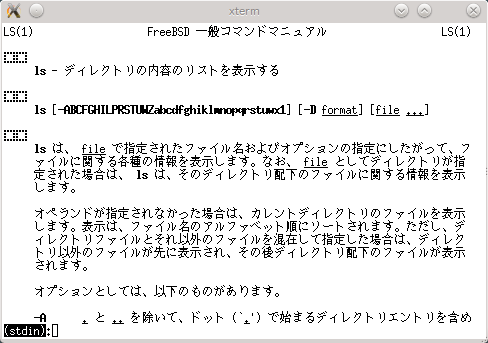
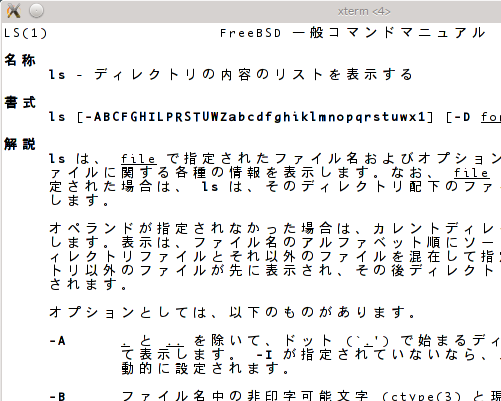
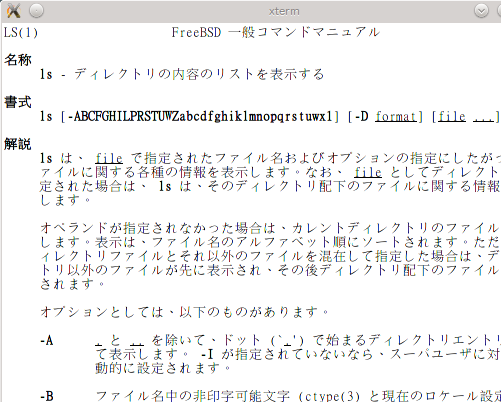
ThinkPad X100e で suspend/resume OK;-)。

いやね。とあるタイミングで ports を csup したら KDE のバージョンが KDE-4.6.5 から KDE-4.7 系にアップデートしていたので「お。新しい KDE4 がリリースされたっ!!」とか思い portupgrade -arR しようかと思ったのだけど FreeBSD 自体も 9 系が CURRENT から RELENG_9 になったので、せっかくだから RELENG_8 から RELENG_9 にしてしまえーーっ!! ってことで、 NotePC にインストールされている FreeBSD を FreeBSD 9.0-RC1 にしてしまったのでありました。

バージョンアップしたのはデスクトップと NotePC の両方。で、今回の記事は ThinkPad X100e についてになります。

それにしてもこの NotePC、夏はてんでダメですな。温度が上がりすぎて勝手に shutdown が走ってしまう。裏を返すと正常に ACPI が動作している。とも言うんですが、Windows7 なんかは夏場の暑い時期だと起動後五分も持たずに shutdown、FreeBSD でも hw.acpi.thermal.tz0._PSV=80.0C とか設定入れて CPU クロックを落としたりするんだけど、自動 shutdown してしまう。メッセージを出力しつつ・・。orz。

熱い CPU っちゅーのはツライですなぁ・・。

と、言うことで本題の suspend/resume についてですが、以前、一回記事にしていますよね。そのとき試したのは RELENG_8 だったのだけど、今回は RELENG_9 でトライっ!! って感じ。で、見事に supend/resume してくれます。わーーいっ!!

そもそも ThinkPad X100e は無線 LAN カードに if_iwn を利用しているのですが、こいつがまた FreeBSD では動作しない・・。orz RELENG_8 では、以前は一時的に動作していたのに 2011/07/05 くらいに改修が入ってそれ以降は動作しなくなってしまった・・。RELENG_9 でも試したんだけどやっぱり動作しない。

しょーがないので僕の場合、無線 LAN は USB の if_run を利用していたのであります。が、こいつは suspend/resume の時に悪さすることが解りました。

suspend/resume するマシンの僕の環境は以下の通り

0. 僕の環境
・FreebBSD 9.0-RC 2011/10/19 10:00 頃に csup して来たものを利用
・Xorg-7.5.1 + dri-7.6.1,2 + xf86-video-ati-6.14.2
・KDE-4.7.2 しかし、なぜだか解りませんがデスクトップ効果が有効になりません・・。orz

では、実際に suspend/resume する時の手順を以下に書いてみましょう。

1. Xorg の画面を抜ける
X が起動していてその上で動作している端末上で acpiconf -s3 や KDE4 の[スリープ]を押しただけだと suspend はしますが resume してくれません。X を起動している人は Ctrl+Alt+F1 などでいったん X を抜けてコンソールの画面を表示させます。

なお、sysctl にはこれを自動でやってくれる hw.syscons.sc_no_suspend_vtswitch という MIB があるのですが、これが有効になってないんですよねぇ・・。なので手動で X を抜けます。

2. とりあえず無線 LAN の利用を停止する
僕の場合は run0 で認識している USB NIC を引っこ抜きました。その後で acpiconf-s3 とたたきました。すると suspend してくれます。その後、フタを閉じて開くと PC と言うか OS が目覚めるのでリターンキーを 2,3 発叩きます。するとコンソールが現れると思います。sync 連打して無事を確認します。おーー。 resume しましたねぇー。パチパチパチ。

ここで run0 で認識する USB NIC を接続すると無線 LAN が利用できるようになります。後は Ctrl+Alt+F2|3|4 などを押して X を表示させれば無事に X の画面が表示してくれると思います。

RELENG_8 の頃はコンソールのプロンプトが返ってきても X の再表示ができなくて drm.ko が暴走していたんだけど、 RELENG_9 ではそんなことは無いようです。それが大きな違いでしょうかね。

3. USB NIC は実はくせ者?
さてさて、上記 2. で suspend/resume が利用できるようになりました。もう一回、上記の手順で suspnd/resume すんべかと思い試してみると・・。あいや。orz resume は一回限り有効で、二回目の resume ではコンソールが凍り付きますね。

この場合は、無線 LAN の利用をきっぱりとあきらめましょう。一回目の suspend 前に X の画面を抜けた後、USB NIC を引っこ抜きます。その後で if_run を kldunload します。これがミソです。

有線 NIC を利用する場合、つまり if_re を利用している限りでは何回も suspend/resume してくれます(僕が試したのは連続四回ですが;-)。

そう考えると usb か、 if_run のどちらかに問題があるような気がしないでもないですが、今の段階ではカーネルがそれらしいログを出力してくれないのでちょっとまだ原因がわかりません。また、if_run 以外の 無線 LAN ドライバではどうなのか?もちょっと解りません。

もし if_iwn が動作したとしたら、それは多分 PCI バスに接続されているので、なんか動作しそうな感じはしないでもないんですけどねぇ。

以上は、僕が持っている ThinkPad X100e で RELENG_9 な FreeBSD を走らせたときの suspend/resume の動作になります。
けども RELENG_9 も生ものなので今日動いたものは明日は動かないかもしれない部分も多々あるので、今の環境を保持しておいたほうが良いのかなぁ?

どっちにしても FreeBSD において supend/resume したのは実に CASIO FIVA MPC-206 以来の快挙なのであります。嬉しいですなぁ;-)。わーーいっ!!

後はデスクトップ機で suspend/resume してくれるとすんげー嬉しいんですけどね;-)。

iPhone4 の充電。

この間、ちょいとユーラシア大陸のすみっこのほうをうろついてきました。俗に言う「極東ロシア」という辺りですけども。ハバロフスク・ウラジオストク辺りですね。

旅の紀行について別のブログに書いたのでそちらを参考していただくとして、今回の旅では iPhone4 を持っていたのでそのことに付いて書いてみたいと思いますが、ロシアのキャリアには接続していませんf(^^;;。

まず、ロシアに入国したら iPhone4 をただちに機内モードにしました。そして、Wi-Fi のみをオンにして準備完了。ロシア国内、まぁ、ハバロフスクとウラジオストクにしか行ってないのですけども。この二つの場合、泊まったホテルでは部屋の中で無料で無線 LAN が利用できました。なので 3G キャリアには接続しなかったんですけどもね。町中を歩いていると「Free Wi-Fi」って看板をそれなりに見つけるのでまぁ、なんとか大丈夫な感じでしょうか。

で、一番困ったのがバッテリー。今回はロシアのコンセントは持って行ってない(と言うか持ってない;-)ので、電池をたくさん持って行ったんですね。最悪電池で充電しよう。みたいな。

あ。成田に向かう青いスカイライナーは座席に電源コンセントがあって利用できるので日本用のコンセントは持って行くと良いかもしれないです。

と、言うことで今回は iPhone4 の充電についてのお話です。まずは写真を一枚。

IMG_2442_iPhone4_Power_1.jpg

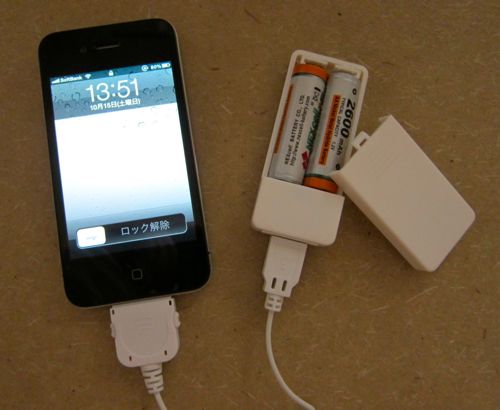
これはアキバで 100yen で買ってきた電池ボックスで USB メスコネクタが付いているヤツです。この電池ボックスと iPhone4 を直接接続して充電を試みましたがダメでした。
iOS4 の場合は 「この機器を利用して充電はできません。」みたいなメッセージが出力されるのですが、 iOS5 では何も表示されないですね。ただ単に利用できないだけみたい。
ちなみに iPhone3G では利用できて充電することができます。

さて。困った。僕は iPhone 用に一個だけバッテリーパックを持っているのですが、それでは到底三泊四日の旅に耐えられはしないのであります。

で、しばし悩みつつも三日くらい過ぎるのであります。もっとでかいバッテリパック買うべきか、ロシア用コンセント買うべきかなどなどと。

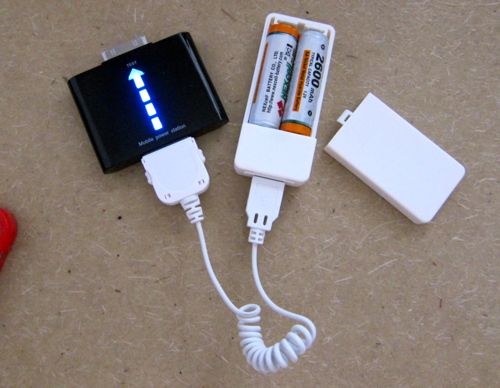
ところがパッとひらめきました。それが次の写真。

IMG_2437_iPhone4_Power_2.jpg

USB 電池ボックスでバッテリーパックを充電する案です。これだと iPhone4 の影響を受けずに充電ができそうです。

まず、バッテリーパックを充電します。iPhone4 のバッテリが少なくなってきたら バッテリーパックで iPhone4 に電気をあげます。バッテリーパックが空になったら次に USB 電池ボックスを利用してバッテリーパックを充電します。うひひ。完璧;-)。

次の写真はもっとすごい;-)。

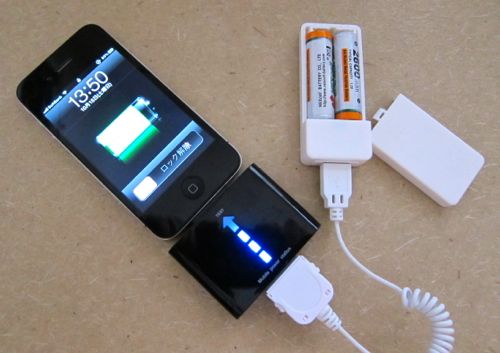
IMG_2439_iPhone4_Power_3.jpg

数珠つなぎとかカスケードとかデイジーチェーンとか、言葉はいろいろありますが、iPhone4 -> バッテリーパック -> USB 電池ボックス と接続して充電をするのであります;-)。

これだと特に機器的な問題も無く電池で充電できるのであります。そして安上がりっ!! おーー;-)。

今回の旅では写真のバッテリーパック一個と充電式単三電池八本持って行きました。これで何とか過ごせたかなぁ。と言う感じがします。

ちなみに充電式電池がない場合でもアルカリ乾電池とかを現地調達すれば良いので、一応無尽蔵に充電はできるような気がします。

僕が今回利用した充電式単三電池での充電ですが、二本利用してだいたい 20% 増えれば良いかなぁ。と言う感じでした。海外では 機内モード にしているので 3G は利用しなかったので iPhone4 自体のバッテリーの持ちが良かったような気がします。

と、言うことで、今回のまとめ;-)。

iPhone4 で利用できない充電用機器でもバッテリーパックに充電しながらだと利用できる。

Motorola PowerPC G4。

「CPU コレクション」の第46回目ですが、前回からちょうど Mac で利用されていした CPU の掲載をはじめたばかりだったのに 10/06 に非常に衝撃的なニュースが朝一番で伝わりました。jobs がいなくなってしまった。

僕が Apple 製品を一番最初に手にしたのは iPod mini。その後は iPod Touch(1G) -> iPhone3G -> iPhone4。でもって Mac のほうは Mac mini(PowerPC G4) -> iBook(PowerPC G4) -> MacBook(初代 Core2duo 版) -> MacBook (角が丸くなったヤツ)と、それなりに Apple 製品を利用していたつもりだったので、非常に残念でなりません。ご冥福をお祈りしたいと思います。

と、言うことで、今回登場する CPU は PowerPC G3 の次に来ますね。 PowerPC G4。 PowerPC G3 は IBM 製なのですが、PowerPC G4 はモトローラ製のものが Mac で利用されました。アーキテクチャは一緒なのですが、製造メーカが違うと言うことですね。

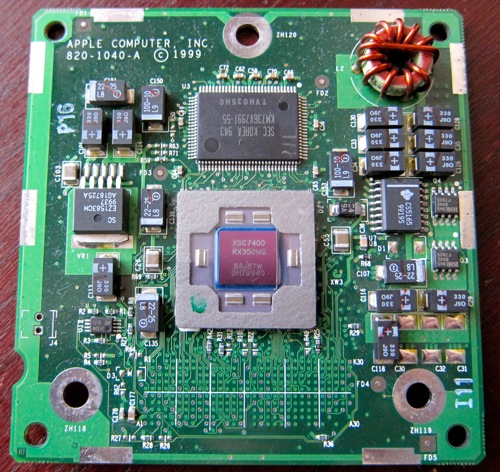
PowerPC_G4_1.jpg

こちらが CPU ボードの表側。CPU コアの周りにモアモアっとしたものがあります。なので、セラミック上に書かれた「MOTOROLA」と言う文字が見えません。しかし、CPU ボートの隅っこのほうにはちゃんと “APPLE COMPUTER INC” と書かれてるんですな。

こちらは Core のアップの写真。

PowerPC_G4_2.jpg

利用されていた Mac は PowerMacintosh G4/AGP 用らいです。実はこの CPU もヤフヤクで購入しました。 G3 が手元にあるんだから G4 も置いとく必要あるべ。と、言う感じで;-)。

こちらが CPU の裏側になります。

PowerPC_G4_3.jpg

白い部分がソケットになります。 当時の Mac の CPU というのはサードパーティからアップグレードキットとか出ていて、ソケットにサクっと差し替えるとパワーアップできていたんですね。Mac OS 的には 9.4 より以前の OS のバージョンになります。

で、サードパーティから出ていた CPU にはフロッピーが一枚ついていて、ドライバーをインストールする必要があった。そのドライバが MacOS X では利用できなくなって、サードパーティは MacOS X 用も出したりしていたんだけどそのうちにイヤになってやめてしまった(10.2 辺りまではドライバ出していたりしたかな?)。みたいな感じですね。

実は僕も古い Mac を一回使った事があって、友人から 30,000yen で譲り受けた Mac はまさしくそんな感じで。筐体はグレーのヤツでタワー型なんだけど、横がベコンと出っ張っているモデル。けっこうダサい感じだった;-P。

と、言うことで、実は PowerPC の G3/G4 ってのは使ったことがあるわけなのであります。

今後も Apple からすばらしい製品が出ることを切に願うのであります。そして、jobs。安らかに。

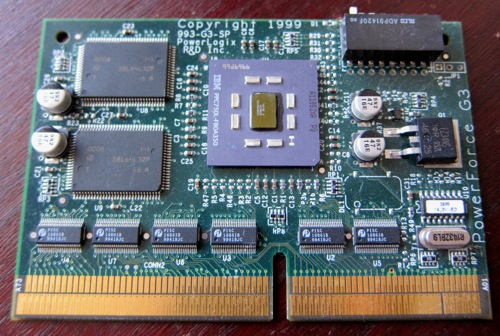
IBM PowerPC G3。

「CPU コレクション」の第45回目です。 MIPSSPARC  と続いたら、ここは当然 DEC Alpha か?と、皆さん誰もが思ったことでしょう。しかし、持ってないのですよー。僕も是非とも手に入れたいと思っているのですが・・。頑張って入手したいと思います。

と、言うことで、次に非 IA な CPU として登場するのは IBM の PowerPC です。今回は G3 になります。

この CPU は Apple の Power Macintosh 7500 用の CPU になります。考えてみると MIPS も SPARC も UNIX が動作していた CPU ですね。で、Apple は Mac OS X で UNIX と名乗るようになり、今や世界最大の UNIX ベンダとなっているわけであります。そー考えると、この CPU も UNIX が動作している CPU ということになりますね;-)。

こちらが全体写真。

PowerPC_G3_1.jpg

ファンレスのヒートシンクとか台座とか全部取っ払って CPU のみにしたものになります。右上の黒いパーツはデップスイッチになっています。何に利用するのでしょうかねぇ。

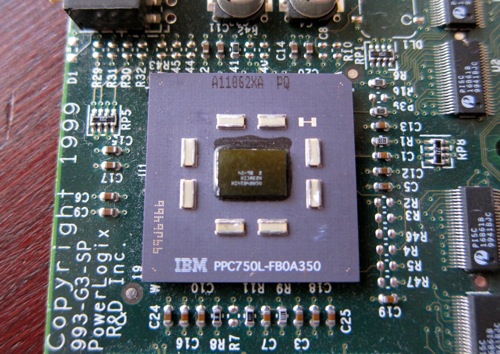
で。こちらが Core 部分の拡大写真。

PowerPC_G3_2.jpg

Core のセラミックの部分にはちゃんと IBM って書いてありますなぁ。

でもってこちらが裏側。

PowerPC_G3_3.jpg

デップスイッチの設定が書いてあります。CPU クロックとか、倍率を変更するための説明文でしょうかね。 PC の場合だと昔はマザーボード側でやっていましたが、 PowerPC では CPU ボード側にその機能がついている。と言うことですね。

この CPU はヤフオクでゲットしました。この頃、僕はまだ Mac を利用していなかったのでねぇ。 CPU を集め始めて、 MIPS とか SPARC が手に入ってしまうと、もっと他にも色々なものを手元に置きたい。となってしまうので、ついつい購入してしまった。というわけなのであります。

ちなみにこの CPU って Mac 専用なのかなぁ? IBM の UNIX マシンにそのままサクっと刺せたりするのかなぁ?その辺り、ちーとも解らないのでありますが・・。

そんなこんなの PowerPC G3 なのであります;-)。

Sun Ultra SPARC II。

「CPU コレクション」の第44回目ですね。IA はひとまずお休みして、今は非 IA なアーキテクチャの CPU になっております。今回の CPU は Sun SPARC です。

ちょっと僕の過去を振り返ってみると、前回の MIPS 系 CPU は NEC EWS4800 で利用していました。時期的に、その頃インターネットが流行りだし始めた頃で IIJ が ISP サービス始めたり、他の ISP が雨後の竹の子のように出現していた時期でした。

そー言えば以前記事に書いた「日本DECの荻窪ラーメンマップ」はこの時期でしたかね。もう 2,3 年くらい前か。EWS4800 使い始めてすぐぐらいの時だ。

で、話しをもとに戻すと、僕も「ISP に行きたいー。」などと思い、新宿三丁目にある会社のフロアの片隅を借りているあやすぃー会社に転職してしまいます;-)。
そして、日本で初めて apache によるバーチャルホスティングを始めた会社に入ることになったわけです。ここで初めて SUN のワークステーションを触ることになり、当時のマシンは SUN SS5。OS は SunOS 4.1.3 だったかなぁ。

当時、SunOS 4.1.3 でバーチャルホスティングをするためには libc にパッチを当てて OS システムを構築する必要がありました。default の libc は libc.so.4 だったかな。で、パッチを適用すると lib.so.101 とか、とんでも無い番号になるんですよ。で、libc に対する構築が失敗するとシステム全体が止まるので「再インストール。」とか、そんなことしていました。

libc へのパッチ適用は SunOS 4.1.4 で解消されたんだっけかな? それ以降、皆さんもご存じのようにあちこちで apache によるバーチャルホスティングが浸透していくわけですね。

当時の社長「ビジネスモデル特許」とか取っておけば良かったのにー。とか、今思うんですけどもね。ただ、これで「ビジネスモデル特許」が取れるか、筆者は詳しくないので解りませんが;-)。

と、言うことで、前置きが長くなりましたが NEC の UNIX を使った後に今度は SunOS を利用することになった筆者ですが、この CPU はそれよりも遙か後の CPU になりますね。

SUN_SPARCII_1.jpg

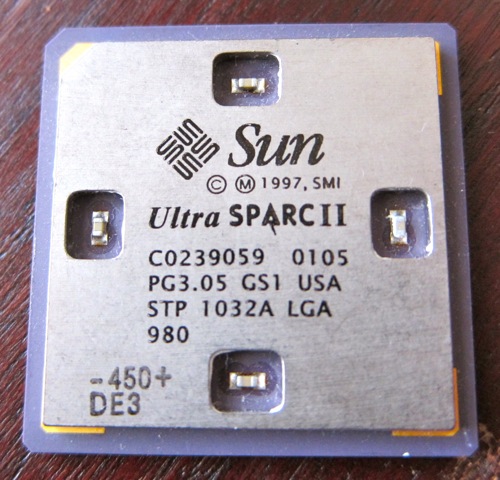
Sun Ultra SPARC II 。クロックは多分 400MHz だと思います。会社の廃棄サーバから引っこ抜いてきました。 Sun SPARC Enterprise 200 だったかなぁ? 2CPU なマシンでした。中を見たとき、マザーボード自体は Slot でした。 Slot1 <=> Socket370 変換ゲタ のような感じですね。Slot についている Socket から CPU のみ取り出した。と言う感じです。

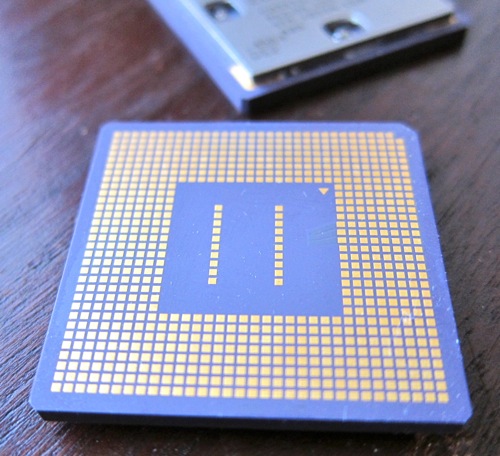
こちらが CPU の裏側です。

SUN_SPARCII_2.jpg

おー。SPARC というのは当時からもうピンが無い状態だったのですなぁ。ちょっと感激です;-)。

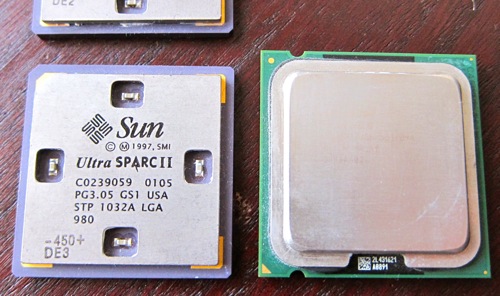
大きさ的にはこんな感じ。

SUN_SPARCII_3.jpg

ピンの無い CPU 同士を並べてみました。 PentiumD との比較になります。 大きさ的にはほぼ一緒ですが、 SPARC はズッシリとした重さがあるのであります。

いやー。それにしても良く Ultra SPARC な CPU が手に入ったものだ。と、筆者も実は大喜びしております。前出の当時利用していた SS5 に入っていた CPU は、僕の記憶が確かならば MIPS とか Socket7 Pentium P54C みたいな感じだったような気がします。そーいった古い SPARC も手元に欲しいなぁ。などと思うのでありました;-)。

MIPS 同様、ツッコミどころ満載のネタでしょうか;-)。

LGA 版 CPU トレイ。

今年初めての投稿が「CPU コレクション」で、題材が「CPU トレイ」でした。今回はその続編になります;-)。

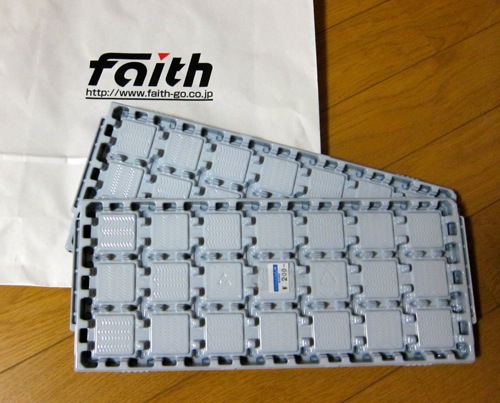
昨日アキバを徘徊していたらありましたよー。LGA 版の CPU トレイがっ!! それも二つも;-)。買ったお店は faith。お店の裏口はジャンク品が特売で売っているのですが、そこに二つあったので二つ全てを買い占めました;-)。

IMG_1944_CPU_GLA_tray.jpg

レジに持っていくとそこにいたのはベテラン店員さん。

僕: 他にももっと色々な CPU トレイ無いでしょうかねぇ?
店員さん: あぁ。昔は『ご自由にお持ちください。』だったんですけどねぇ。最近はバルク CPU 自体が無いので中々ないですねぇ。
僕: CPU 70 個くらい持っているんですけど、置くとこなくてトレイ探し回っていたんでよー。

などと話しが始まって他のお客さんが来ないのでレジの前で五分くらい立ち話をしてしまいました。あげくの果てに店員さん、たかだか 400yen のお買い物なのにリッパな手提げ袋に入れてくれたりして思わず「あの店員さん、マニアなんだなぁ。」と思ったりもしてしまいました;-)。

この手の商品て、見つけたときにドドドっと手に入れておかないと、今度いつ見つけることができるか解らないのでサクッっと購入;-)。

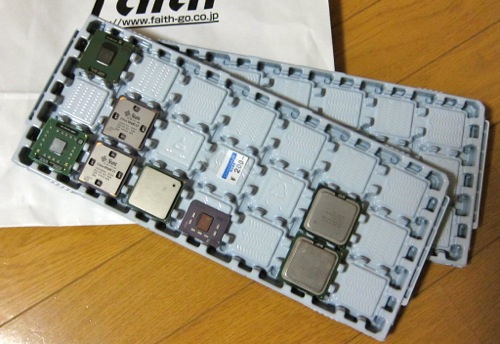
早速自宅に帰って LGA 版 CPU や、トレイに並べられそうな CPU を入れてみました。

IMG_1946_CPU_GTA_tray.jpg

これはこれは。中々しっくりと来ますなぁ;-)。そして、スペースはまだたくさんあるので今後もジャンジャン CPU が集められそうです。

僕的には本当に良い買い物ができた。と、満足しております。これがある意味、アキバを徘徊する醍醐味でもあるんですな;-)。

MacBook のメモリを 8GB にしてみた。

OS X Lion と言うのはなんか、異様にメモリを 食うみたい。僕の利用する環境が悪いのか簡単に 2.5GB 位消費してしまう。

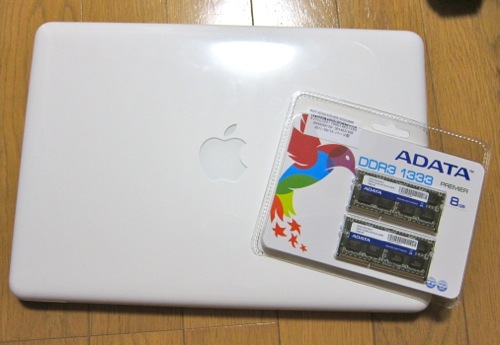
そして、今の時期、DDR3 SO-DIMM は大変に安くなっているのでドーンっと 4×2 の 8GB にしてみるべ。と思ったのであります。

ちなみに僕が利用している Mac は一年前の MacBook。 Core2Duo で、買った当初、メモリは DDR3 SO-DIMM 2x2GB の 4GB な状態でした。

IMG_1941_memry_1.jpg

アキバを俳諧して見つけたメモリは ADATA の 4GBx2 パックのリテール品。ドスパラで特売していたのですが、 8GB で 3,470yen でした。随分安くなったものですねぇ。

ちなみにドスパラ近所のアキバおーでは多分ノーブランド品だと思いますが 3,140yen だったかぁ。で売っていました。それが今週末の、多分最安ではないかと思います。

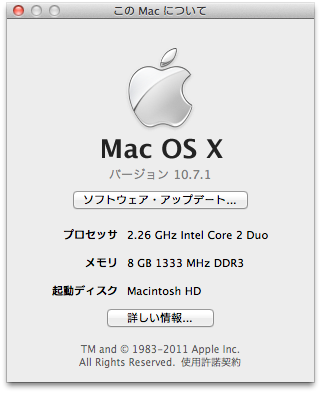
メモリ換装後、MacBook はスルっと起動し、ちゃんと 8GB として認識して動作しています。

IMG_1941_memry_2.png

あ、ちなみに OS X Lion は default で x86_64 カーネルが起動するので、OS がちゃんと機能していれば 8GB の恩恵が受けられると思います。 Mac OS X SL の場合は default で 32bit カーネルが起動するのでブート時に 6,4 ボタンを押しつつ起動しないとその恩恵は受けられないのでは? と思います。

iPhone4 で AIS。

今回は珍しく iPhone アプリについてです。

僕は趣味として釣りをします。その中でもシーズンになるとヤリイカに釣りに行くのですが、こいつは船に乗って沖合に出て、大体水深 120-200m 辺りで釣りをするのであります。釣りに行くのは三浦半島とか房総半島の沖合だったりするんですが、この辺りだとそこはかとなく沖合になって、色々な船が通るのであります。

そー言えば、以前、三浦半島に釣りに行ったら自衛隊の潜水艦が訓練していましたね。

で、話しは iPhone4 なのですが、こいつは GPS 持っていたりするので海上に出ても自分がどこで何を何匹釣ったか、などと言うデータは簡単に入れられるし出てくる。google マップにピンを立てると海の深さ(の雰囲気)とか解るんですよね。実際に何メートルの深さかってのは電動リールで知ることができるし;-)。

で、その時に読んだのがこの記事。

Androidな「G’zOne IS11CA」を“ギチギチ”な航海機器に育てる

ネタ的には Android なんだけど、自己満足的に「アンドロイドより iPhone だべ。」と思っているのでまぁ、記事の前半部分はあまり関係ないんだけど、途中からガゼン面白くなってきた;-)。

40 トンクラスの漁船とは言え船に乗って海に出るので周りを走っている船も気になるわけです。そんな時はここに出てくる AIS (Automatic Identification System) 自動船舶識別装置。これ初めて知りました。

300トン以上の船がデータベースに登録されていて、それが今どこを航行中か一発で解るシステムなんですね。

iPhone アプリで何か無いのか探しました。そしたら Ship Finder というアプリがありました。有料版は 450yen。無料版もあってとりあえずこっちをダウンロードしてみました。

IMG_3053_ais_1.jpg

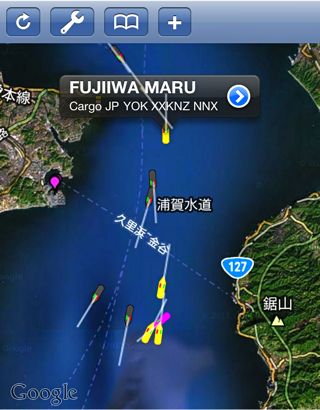
キャプチャは東京湾の入り口、浦賀水道です。船が走っていて、進行方向には白い線が引いてあります。船をタップすると船名が出てきて、更に詳細が分かります。すげーぜ;-)。

いっつも釣りに行くときにでかい船が周りにたくさんいるのでこれは非常に参考になりそうです。あ。上に「潜水艦に会った。」って書いているのですが、潜水艦は多分登録してないんだろうなぁ。と思います。だって極秘裏に作戦行動する船だしねぇ;-)。

ちゅーこって、これは楽しい釣りに役立つアプリです。iPhone4 の標準アプリとして地図とか方位磁石とか色々あるんだけど、それとは別にダウンロードして利用するのも良いかなぁ。

IMG_3055_ais_2.jpg

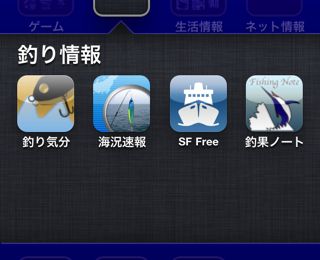
僕が釣りに利用しているアプリのアイコン。

「釣り気分」は月齢から塩の満ち引きが解るアプリ。けど、ヤリイカ釣りの場合沖合に出てしまうので潮の満ち引きはあまり影響しないらしいです。
「海況状況」は海の温度が解るアプリ。ヤリイカって20度以下でないとちょっとキツイよね。と言われているので参考にしています。

それにしても後は海図アプリが欲しいなぁ。と思うのですが、海図アプリと言うか、地図データが随分と高いのでちょっと「どうしよう・・。」などと思っているのでありますが・・。

とまぁ、こんな感じで釣りで海に出る時にも iPhone4 は大活躍なのであります。

AIS アプリは海に出なくても、船好きな人は手元にインストールしておくと楽しいと思いますよ;-)。

NEC MIPS VR5000。

さてさて。「CPU コレクション」ですが、前回の Socket370 VIA C3 で前世代の x86 CPU は手持ちが全て終わりました。取りこぼしている CPU あるかなぁ? 発売されたの、多分全部網羅していると思うのだけど・・。

この後 AMD は Socket754 や 939 へ、Intel は Socket423 へと進みます。この辺りになると筆者としてもまだ全部揃え切れていませんし、そもそも複雑怪奇になって何がなにやら解らなくなってしまいます。そー考えると前世代の CPU のほうが解りやすかったですよね。後半戦の x86 CPU についてはもう少し後になってから掲載して行きたいと思います。

今回の「CPU コレクション」の第42回から数回に分けて非 x86 CPU について掲載して行きたいと思います。その第一回目は MIPS アーキテクチャの登場です;-)。

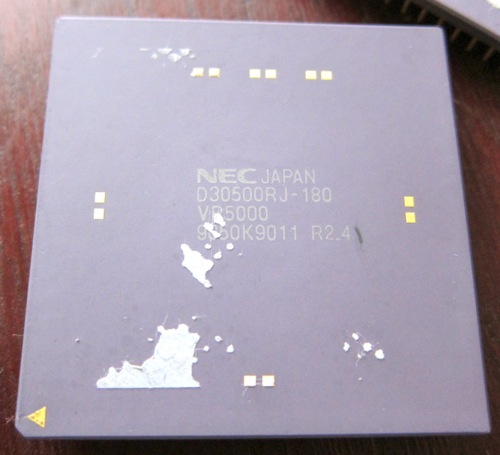
NEC 製の MIPS 互換の VR5000。 NEC ではその昔、EWS4800 シリーズという UNIX ワークステーションを出していたワケですけども、当時僕が利用していたのは MIPS R3000 の EWS4800。 MIPS がちょうどアーキテクチャを CISC から RISC へと移行している最中でしたね。
その時、CISC アーキテクチャの UNIX を利用しているとユーザ名長が 16 バイト、ファイル名長が 32 バイトだったのが RISC CPU になったらそれぞれ 32 バイトと 256 バイトだったかな? になったのを覚えています。

後、当時 CISC vs RISC の議論が激しかった。で、実際に利用してみると CISC よりも RISC の EWS4800 のほうが圧倒的に速かった。と言う記憶があります。

僕の机の上にあった EWS4800 は CGMT(解る人いる?)も含めて一台 200 万 yen。R3000 使っていたヤツだけどね。しばらく後になって SONY PlayStation が出た時「MIPS R3000 三個積んで 29,800yen かよーっ!!」って思ったものでした;-)。

NEC_MIPS_VR500_1.jpg

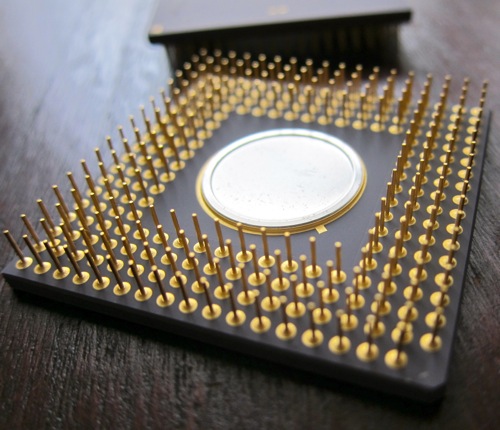
こっちが CPU の裏側。丸いアクセントがちょっとオシャレですよね;-)。あと、ピンが長いってのも特徴でしょうか。

NEC_MIPS_VR500_2.jpg

この CPU は Silicon Graphics の O2 (ずんぐりむっくりしたかわいい筐体の UNIX ワークステーション) から引っこ抜きました。千葉電機大学だったかな? にお友達がいたのですが、そのお友達に「僕 CPU 集めるの趣味なんですよぉ。」と言ったら筐体ごと送ってきてくれました。それも二台も・・f(^^;;。

届いた O2 は数回電源を入れました。SGI の IRIX が起動しました。おーっ!! UNIX だぁーっ!! みたいな;-)。結局ケースとか再利用できなかったので各パーツを取り出して粉々にしてから萌えないゴミ(おーっと誤字だ;-)として出して、手元に CPU のみ残した。と言う感じです。

と、言うことで x86 アーキテクチャだけでなく、 CPU っぽいものはコツコツと集めることにしたので、後数回、非 x86 アーキテクチャなものが続くと思います。

その昔、 UNIX ワークステーションいじっていた方、ツッコミどころ満載だと思うのでドシドシコメント頂ければと思います;-)。

ブラウザ色々試してみました。

Firefox が 12 週間に一回バージョンアップするというとんでもない所業に出て、つい最近 Firefox6 が出たんですが、こいつがなんかむちゃくちゃ CPU を食いまくる。起動直後なんて一人で一個の CPU を使いやがる。ってんで Firefox の利用は最近断念しつつあります。

と、言うことで何か別のブラウザを捜すべ。とか思って色々調べてみたのですが、 QT ベースのブラウザってのは結構色々あるんですね。 arora だとか rekonq とか QtWeb (これは ports になってない) とか。

けど、結局 QT ベースブラウザってどうあがいても emacs キーバインドが利用できないみたい。

ちょっと話はそれますが KDE4 のアプリケーション群の中で emacs キーバインドが設定できるのは kwrite だけなんですよね。で、こいつの設定の「ショートカットを設定」を見ると 「Kateコンポーネント」ってのがあって、これが編集時のショートカットキーの変更を可能としている。

ちゅーこって KDE4 ではショートカットの設定のところで「Kateコンポーネント」を全てで編集できるようにすれば emacs キーバインドが可能になるのになぁ。と思うのでありました。どっかで呼びたせたりしないのかなぁ。

 
で、ここで話はブラウザ全般のネタに戻るのですが、以下ちょっと色々書いてみます。

 
・chromium
QT ベースのブラウザは emacs キーバインドが利用できないので www/chromium をインストールしてみました。 Chrome のオープンソース版と言えば良いのかな? こいつは Firefox6 よりも CPU 利用率が低いみたいなのでまぁ常用できるかもしれない。

それにしても chromium で emacs キーバインドはできないのかな?とか調べたら GTK2 側で emacs キーバインドの設定をすれば良いと言うことが解ったので早速やってみました。

% cd /usr/local/share/themes/Emacs/gtk-2.0-key/
% cp gtkrc ~/.gtkrc-2.0

 
これだけ。普段 KDE4 とか利用していると GTK2 のこととかほんとにわかんない。僕だけかもしれないけど。で、この設定を入れるとほぼ全ての GTK2 アプリは emacs キーバインドになるみたいです。Firefox の場合はアドオンで firemacs 入れているので気にならないのですが、 Thunderbird3 とかも emacs キーバインドになってくれたりします。すげー;-)。

 
・midori
GTK2 的なブラウザとしてはもう一個 www/midori を試してみました。インストールしてから起動すると・・。ふむー。随分と前時代的な雰囲気を醸し出していますf(^^;;。細かい設定は「設定」→[エクステンション]として全て項目にチェック付けてと・・。とかします。

ツールバーの設定などはブラウザではできなくて、~/.gtkrc-2.0 に項目を追加していくと言ういかにも UNIX ライクな設定方法ですf(^^;;。そして、見かけは本当に”GTK2 ベース”って感じです。多分常用はしないと思われますが pkg_delete もしていません;-)。

 
・arora
QT ベースのブラウザです。まぁ、非常に質素である意味 midori に通じるものがあるかもしれません。konqueror の不要な部分を全部削ぎ落して軽量化したって感じのブラウザです。けどもまぁ、QT ベースなので KDE4 上で利用する分には割としっくり来ますかね。

フツーに問題なく利用できます;-)。

 
・QtWeb
QT ベースのブラウザです。Windows 版もバイナリで配布されています。arora と一緒で本当に質素・軽量なブラウザです。 FreeBSD では ports になってないので自分で make して、チロッと起動して動作確認などをしただけです。

FreeBSD で make するには QT4 の CJK なプラグインが必要になります。 japanese/qt4-codecs-jp 相当の中国・韓国・台湾版をインストールします。まぁ、ソースを変えて libqjpcodecs.so しか呼ばない(リンクしない)ようにすれば良いだけなんですけどね。 一応 make は通って起動はできます。ただ、 ports する意味あるの?って感じがするので僕は ports を作ってませんが;-)。

 
・rekonq
僕的には本命のブラウザですなぁ www/rekonq 。名前的に「konqueror よ再び。」みたいな感じ、車輪の再開発とか。 konqueror の悪いところを削ぎ落して再度作り直しましょう。みたいな感じのブラウザらしいです。

とりあえずキャプチャなどを。下が konqueror 、上が rekonq です。

rekonq.png

見た感じ・使った感じは Safari と Chrome の良いところを取り込んで konqueror の悪いところがちょっと残った。と言うような感じでしょうか;-)。

機能も konqueror 程度にはあるし、何よりも konqueror よりも安定している感があります。 kubuntu では rekonq が default ブラウザになったんだっけか?

FreeBSD では ports からインストールしても日本語対応していません。 ja な mo ファイルが無いんですな。あいや・・。しょーがないので kubuntu のを持ってきてしまいましょう;-)。

以下の URL から language-pack-kde-ja-base_10.10+20110618_all.deb を拾ってきます。

http://pkgs.org/ubuntu-10.10/ubuntu-proposed-main-i386/language-pack-kde-ja-base_10.10+20110618_all.deb.html

そのあとは以下の要領でインストールすると rekonq の日本語化ができます。

% mkdir deb
% cd deb/
% mv ~/language-pack-kde-ja-base_10.10+20110618_all.deb ./
% ar -vx language-pack-kde-ja-base_10.10+20110618_all.deb
% tar xvzfp data.tar.bz2
% cd usr/share/locale-langpack/ja/LC_MESSAGES
# cp rekonq.mo /usr/local/kde4/share/locale/ja/LC_MESSAGES/

 
一部翻訳されていないところも有りますがほぼ問題ないほどに利用できるでしょう。

利用した感想ですが、konqueror よりは遙かに良いと僕は思います。これが default ブラウザでも問題無いと思います。「KDEシステム設定」の中の「デフォルトのアプリケーション」のブラウザとして設定しましたが、各アプリの URL をクリックするとスルスルっと konqueror よりも軽やかに起動するみたいな感じでしょうか。

ただ、本当に KDE4 のアプリと言うか QT ベースなのでやはり emacs キーバインドは利用できないですね。長文書く時、僕はダメです。

と、言うことで Firefox6 と言うか、 Firefox がこれからドンドン変な方向に進んで行きそうなのでそろそろ潮時かぁ? とか思いブラウザを試してみましたが、サイトを見るときは rekonq 、文章を書く時には chromium 。って感じになりそうです。

あ。最後にですが、筆者は Flash などいうのはまるで見ません。プラグインインストールしていません。ブラウザの設定で「プラグインはロードしない。」をわざわざ選択しています。iOS ユーザにとって Flash プラグインは必要無い。みたいな;-)。