Libero Flip 購入しました。

2022 年に AQUOS sense6 SH-M19モトローラ moto g52j 5G を購入しました。
モトローラ moto g52j 5G のほうはまだ良かったのですが、AQUOS sense6 はひどいスマートフォンだった・・。小さいのはまだ良かったのだけど、CPU 的に遅すぎてお話にならない。しかし、我慢しつつ、使い続けました。

そこに iPhone15 を 2023 年 11 月に購入して、三台体制で布陣を敷いておりました。

 
AQUOS sense6 の後継として、何か良い端末が無いかと探していたのですが、それなりに結構な値段がする。と、いうのがあるし、大きいサイズだし・・。 Xperia10 VI など良さそうだと思いつつも高いので、悩んでいたところに、Y!mobile でとてつもない値段で、ハイミドルな端末が売りに出ていたので、ここはひとまず行ってみんべぇ。ということで購入してみました。

Libero Flip というヤツ。最近は機種変更でも 9,800yen という値段で出ているのでハイミドルでもこの値段であれば、『多少失敗しても良いやぁ。』と、いうことで飛びつきました。

今回のエントリは Libero Flip についてまとめたものになります。目次はこんな感じかな。

  • Y!mobile での機種変購入
  • SIM カードの検討
  • サイズと折りたたみ
  • 機能(サブ画面とバッテリの設定他)は?
  • 実際に使ってみた感想

では、順に見ていきましょう。


・Y!mobile での機種変購入

僕は Y!mobile を既に契約していて、現在は iPhone15 で利用しています。契約はシンプル S で、月々 2,000yen ちょい。奥さんが「家族割引サービス」を適用していて、割安でシンプル M の契約をしています。ここ、重要ですからね。僕の契約は『シンプル S』で奥さんは『シンプル M』です。

今回、機種変更でも Libero Flip が 9,800yen で購入できる。と、いうので、購入しました。
購入時「Libero Flip ガチャキャンペーン」と、いうのをやっていて、PayPay ポイントをもらうことができます。僕はガチャで 1,000 ポイントゲットしました。

その他に購入時にヤフーショップで購入すると PayPay ポイントが上乗せされたり、届いた Libero Flip の箱の中から Libero Flip の専用ケース 1,900yen 相当のプレゼントクーポンが出てきたりとかで、トータルで大体の実質 5〜6,000yen 前後で購入できるのではないかと思われます。
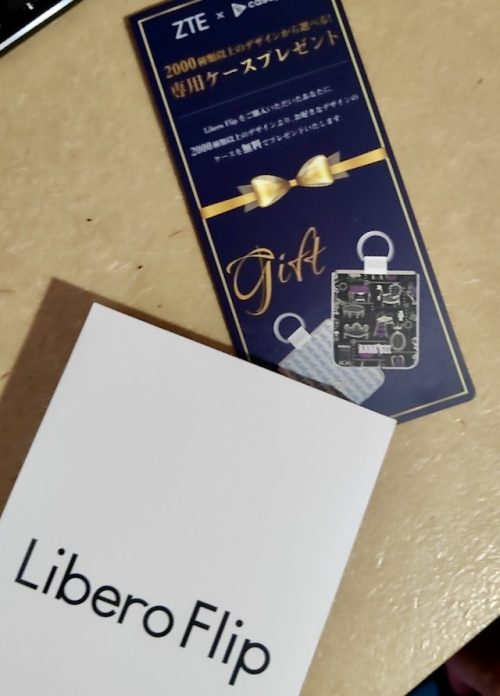
購入時の金銭的な障壁は以外に低いです。価格.com のクチコミでは画面が割れるとか液晶割れて液漏れとか、結構悲惨なレビューがあるのですが、この値段なら、まぁ、許せるかな。

液晶が壊れるのが早いか、OS のバージョンアップ切れが早いか? 的に考えても、まぁ、妥当な値段かと。

 
さてと、値段の話はここまでにして、届いた本体は AQUOS sense6 の後継ですので、そのつもりで移行作業開始です。

最近の Android は新旧二つのスマートフォンを USB ケーブルで接続すると、データ移行してくれるみたいですね。 Google へのバックアップも不要でした。

今回は AQUOS sense6 と Libero Flip を USB Type-C ケーブルで接続して AQUOS sense6 からアプリや設定情報などがドドドと Libero Flip の中に入りました。非常に簡単で、嬉しかったです。
まぁ、その後は多少の微調整と、言うか、設定も必要ではありますが・・。

で、このときに感動と、いうか、関心したこと。AQUOS sense6 と Libero Flip を USB Type-C ケーブルで接続しているとき、なんと!! AQUOS sense6 側は充電されていますっ!! つまり Libero Flip はモバイルバッテリー的な利用方法もできる。と、いうことですね。それはすごいっ!!
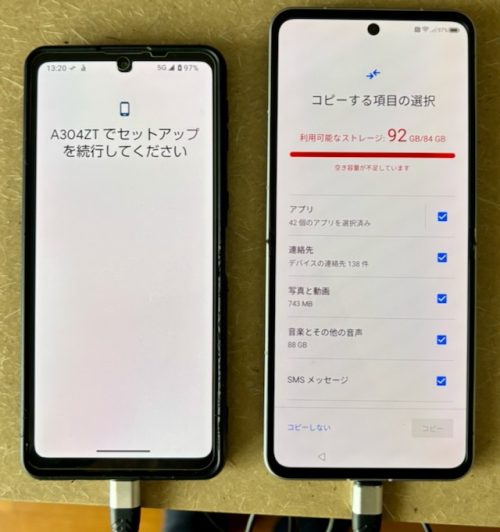
とは思うのですが、考えてみると Libero Flip のバッテリーの持ちはあまり良くないので、他のデバイスの充電に活用できてもなぁ・・。と、いう感じ。まぁ、そーいうことで・・f(^^;;。


・SIM カードの検討

開封から、データ移行が完了しましたので、SIM カードを入れようと思います。

Y!mobile の機種変更では、対象端末の他に新しい SIM カードも一緒に送られてきます。今まで利用していた SIM カードから切り替え作業が発生します。
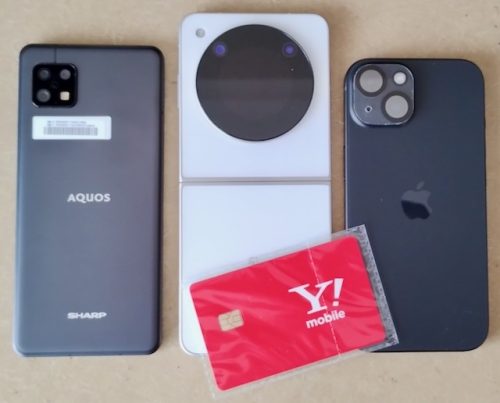
写真は左から、今回機種変更する AQUOS sense6・今回購入した Lbero Flip 、 そして、現在 Y!mobile で利用中の iPhone15。上に乗っている SIM は今回 Lbero Flip を購入したときに一緒に付いてきたモノ。これは iPhone15 に入れる予定。

Y!mobile というか SoftBank の SIM カードというのは都市伝説的なお話があって『iPhone で利用していた SIM カードでは Android では利用できないので SIM カードを交換する必要がある。』んだそうな。ほんまかいな?

今まで iPhone15 に入っていた SIM は n111 でした。今回送られてきたのは n161。これは、iPhone と Android の両方で利用可能なんだそうで、まぁ、安心と言えば安心かな。

 
と、いうことでややこしい SIM カードをどの端末に何を入れるか。今回の登場人物はこんな感じ。

  • iPhone15 : 現在 Y!mobile の SIM カードで利用中
  • AQUOS sense6 : シェアプラン の SIM カードと povo2.0 eSIM の DSDV で利用中
  • Libero Flip : 今回機種変用に購入した端末

 
まず、iPhone15 に入っていた SIM カードを抜いて、Libero Flip 購入時に送付された SIM カードを入れます。その後切り替え作業を実施して iPhone15 は無事に新しい SIM カード(n161 の番号)で無事に動作しました。

さてと。今回機種変更名目で購入した Libero Flip にはどの SIM を入れるか? AQUOS sense6 で利用していたシェアプランの SIM カードを入れることにします。

そもそも、「シェアプラン」とはなんぞや? Y!mobileではシンプル M/L を契約している人は無料でデータ専用 SIM を最高 3 枚まで利用できるのです。シンプル M/L のギガを追加の SIM カードでシェアしつつ利用できるオプションです。

以下が参考になります。

子回線専用プラン(シェアプラン)

SoftBank は SIM の発行枚数が増えるので嬉しいのでしょうな。うちとしては、上で書いた奥さんの『シンプル M』にシェアプランで SIM を 2 枚もらっています。それが現在は AQUOS sense6 に入っているのですが、これを今回購入した Libero Flip に入れることにします。

あ。ちなみに「シェアプラン」の SIM カードはデータ通信専用で、電話できません。SMS は SoftBank からの通知が来るだけで、他の人とはメッセージ交換できません。まぁ、良いか。と、いう感じ。

 
あと、 Libero Flip は Y!mobile から発売されている端末なので、他キャリアの周波数に対応している必要は全く無い。割り切っているようです。

今回は povo2.0 の eSIM を入れる予定なので、確認の意味もこめて au の動作確認端末一覧サイトを見て『機種を絞り込む』に “Libero Flip” を入れて検索すると表示はしてくれます。ステータスは △ で、かつ、赤字で『対応エリア△:バンド18/26(800MHz帯)に非対応です。利用可能エリアが限られるため対応端末のご購入、ご利用をお勧めします。』と書かれています。
『動きません。』や『対象外。』とは、書いてないです;-)。

と、いうことで eSIM は povo2.0 を入れることにてみます;-)。 データ転送は Y!mobile で、通話と SMS は povo2.0 な環境を Libero Flip に構築するのであります;-)。
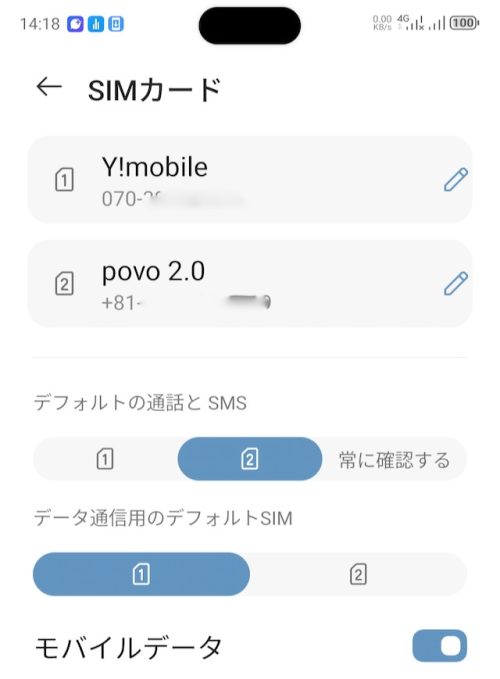
Y!mobile と povo2.0 データ通信にどっちを利用するかは下の「データ通信用のデフォルトSIM」で 1 か 2 を選択すれば良いだけなので、非常に操作が簡単です。 AQUOS sense6 の頃は SIM を切り替えるの、随分ナンギしたので、このラクチンさは嬉しい。

ちなみに povo2.0 で 1 週間 1 ギガのトッピングを購入して動作確認してみました。

au のメインバンドである 18 と 26 が利用できないにもかかわらず、高速で通信できます。かつ、電波をよく拾って、アンテナがちゃんと立ちます。
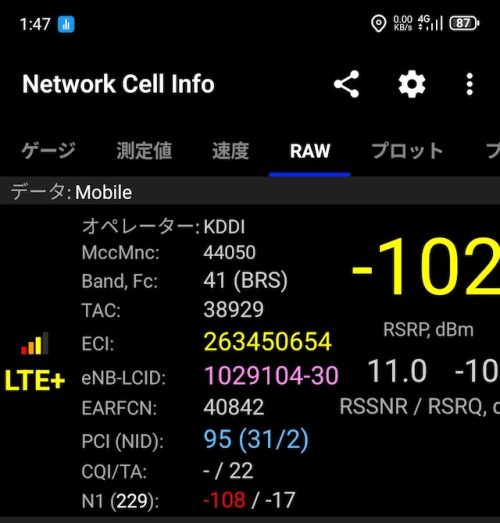
家の近所とか、秋葉原辺りで povo2.0 を試しましたが、Band 1, 3, 41 辺りで電波を拾ってくれて、かつ高速です。家で深夜に試したら 5G に接続していて google のスピード計測サイトで計ったら 200Mbps 越えました。
あぁ・・。ギガが消えていくーーっ!!

まだ、山間部や海上(僕は海釣りをする人なのよ;-)に行って試してはいませんが、都内であれば特に問題なく利用できました。ある意味『au って凄いっ!!』と感じますね。


・サイズと折りたたみ

サイズはでかいっ!! とりあえず、開いたときの大きさ比較。
moto g52j 5G とほぼ同じ大きさなのです。だったら、特に畳んで持ち歩くことないじゃん。と、いうことになりそうですf(^^;;。
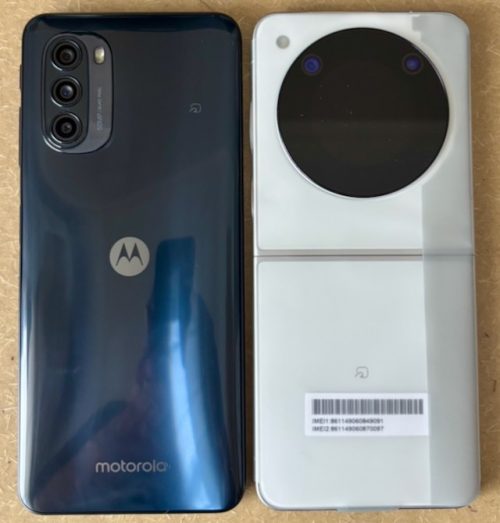
パタパタ閉じたり開いたりして液晶画面にインパクト与えるより、開いたまま使って、寿命を伸ばしたほうがフツーのスマートフォンとして使ったほうが良いのでは?と思います。

閉じたときは厚くなるので、開いたまま利用するとなると非常に薄いスマートフォン。と、いうことになります。


・機能(サブ画面とバッテリの設定他)は?

あまり、閉じて利用することを想定してない(サイズ的に moto g52j 5G と同じ。と、いうことなので。)のですが、おサイフケータイで電車の改札口を通過するときは閉じていたほうがかっこ良いよなぁ。とか・・。

閉じているとに効果的に機能するのがまぁるいサブディスプレーですが、現在利用できる機能はこれしかありません。
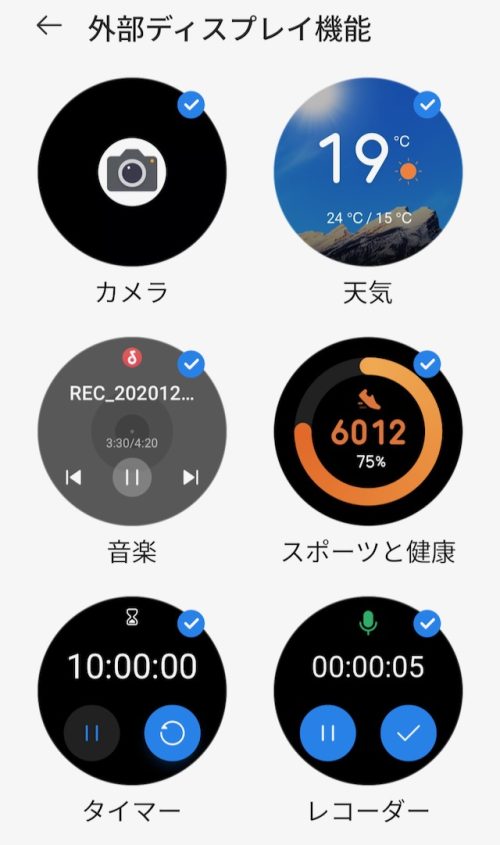
合計六個ですね。唯一色々なアプリに対応しているのが『音楽』ですかね。音楽プレーヤーでは現在再生中の曲が表示されたりします。あと、他のサイト見たりしていると YouTube も表示できている。と、いうのもありました。

僕的には SMART USEN と U-NEXT アプリ、 Musicolet の動作確認をしてみましたが、これら全てサブディスプレーに再生中のタイトルを表示してくれました。
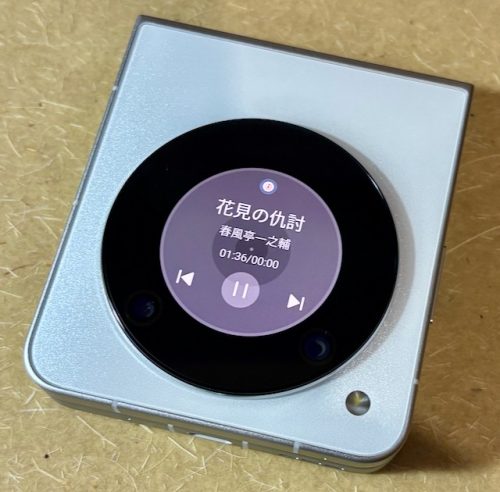
写真は SMART USEN で落語チャンネル聴いているときの動作です。当然曲飛ばしは機能しません。

U-NEXT アプリで再生中の動画のタイトルは表示しますが、実際には閉じている状態なので見ることはできませんf(^^;;。

 
バッテリーの消費について、特に気にしている OS なようで(TZE の Android OS は MyOS というらしい)バックグラウンドで動作しているモノや長時間常駐しているアプリは比較的頻繁に kill されているように感じられます。
あと、画面のリフレッシュレート 120Hz 設定が消えて 60Hz に戻ってしまうのにも、バッテリー設定が影響しているような気がします。

僕が頻繁に kill されていたのは iOS で言うことろの「ダイナミックアイランド」相当機能を実現する DynamicSpot や「アシスティブタッチ」相当機能を実現するアプリなどもバシバシ kill されます。
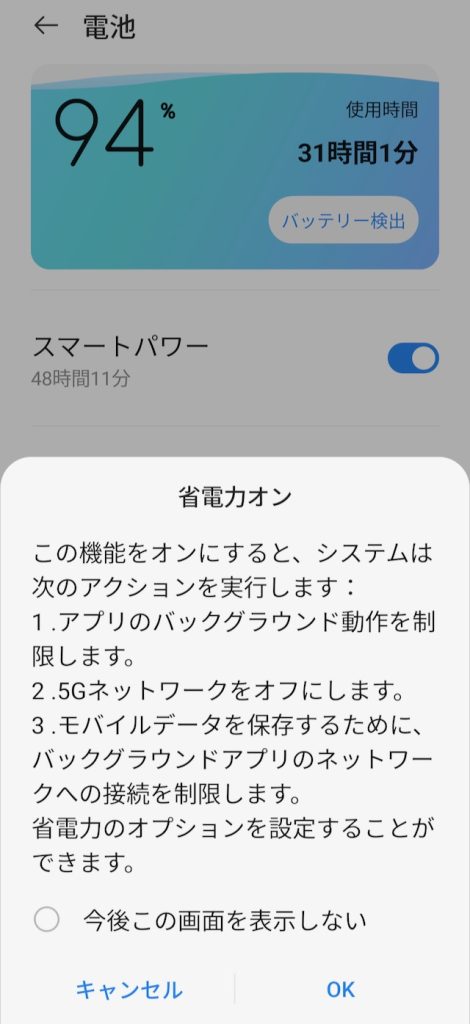
この機能はもしかしたらオフにしたほうが平和になれるかもしれません。


・実際に使ってみた感想

ミドルハイというランクの端末。Snapdragon 7 Gen1 は速いのか?とか思ったけど、体感的には moto g52j 5G のほうが速いと感じるかなぁ。と、いうか moto g52j 5G はスゲーな。ずっと使い続けてたい。と、思わせる性能ですが、今回購入した Libero Flip はそれに次ぐものだと思います。あ。iPhone15 は別次元の商品です;-|。

 
折りたたみの液晶画面ですが、曲がる部分を上から下に指でなぞっていくと、確かに溝がある感じがしますが、特に気にならないです。安定したガラス面ではなく、厚手のビニールを触っているような感じ?表面はツルツルしているので滑りは良いです。

 
最初のほうでも書きましたが、 Android のサポートが 2 年だと想定して、パカパカ開いたり閉じたりして、液晶が 2 年持つのか? これはもう判らないなぁ。なるべく閉じないようにして利用するかな。と・・。

値段 9,600yen で、ここれだけのスペック、性能は大したモノです。本当に。
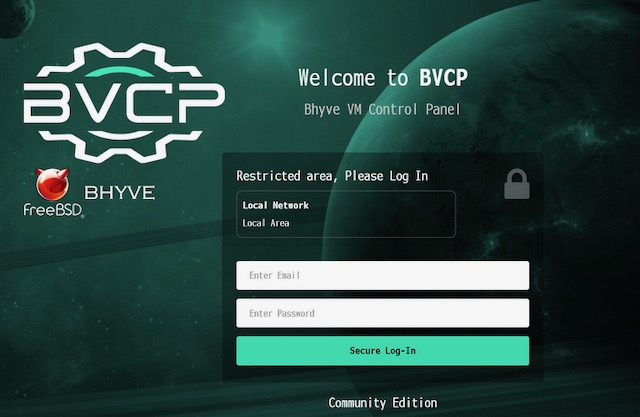
bhyve を GUI で操作する BVCP の導入。

以前のエントリで「bhyve の ubuntu で Intel Wi-Fi 6 AX200 を利用する。」と、いうエントリを書きました。そして、一個前のエントリ「NiPoGi GK3Pro ミニ PC 購入。」では MINI PC には VMware ESXi ではなく bhyve で仮想環境を構築した。と、書いています。

bhyve は基本的にコマンドをチマチマ打っていく状態だったので『GUI で簡単に仮想サーバ構築とかできないのかなぁ?』と思って探してみるとあるようですねぇ。 FreeBSD の ports にはなっていないようですが、GitHub からダウンロードできるようです。

https://github.com/DaVieS007/bhyve-webadmin

ここから bhyve-webadmin-master.zip をダウンロードして展開します。
今回ダウンロードしたのは BVCP という bhyve をウェブベースの GUI で管理できるものになります。
インストール先の FreeBSD では bhyve の環境が整っている必要があります。上記の「bhyve の ubuntu で Intel Wi-Fi 6 AX200 を利用する。」のエントリ中の『1. FreeBSD 母艦側の設定』の部分の設定をまず先済ませておく必要があります。

 
1.インストール
展開後にその中にある install.sh を実行します。以下、簡単なテキストキャプチャです。
指定するのは唯一データを管理するディレクトリを指定するのみです。今回は /opt/bhyve を指定しました。

# unzip bhyve-webadmin-master.zip
<略>
# cd bhyve-webadmin-master
# ./install.sh

                    ██████╗ ██╗   ██╗ ██████╗██████╗ 
                    ██╔══██╗██║   ██║██╔════╝██╔══██╗
                    ██████╔╝██║   ██║██║     ██████╔╝
                    ██╔══██╗╚██╗ ██╔╝██║     ██╔═══╝ 
                    ██████╔╝ ╚████╔╝ ╚██████╗██║     
                    ╚═════╝   ╚═══╝   ╚═════╝╚═╝     

            Bhyve Virtual-Machine Control Panel under FreeBSD
        
 N  2024-02-05 09:38:25 | BVCP | Initialising BVCP-Backend 1.9.8-p9 Application

  [>] Generating Entropy ... [9BA2FE3E0EC4B6D72CF2E6760FF5B0AA]

 Welcome to initial setup menu!
 The Software is located at: /var/lib/nPulse/BVCP

 The Software is producing pseudo filesystem scheme for virtual machines using symlinks
 Where to create metadata, iso_images, database, config, logs: (Does not need much space), default: [/vms]_> /opt/bhyve
<略>
 N  2024-02-05 09:40:08 | BVCP | Initialising BVCP-Backend 1.9.8-p9 Application
 N  2024-02-05 09:40:10 | BVCP | Starting Database ...
 (!) Admin Credentials recreated,
   - User: admin
   - Password: LmZH4kXD

 N  2024-02-05 09:40:10 | SW | Program exited gracefully...
Installation Finished!
Navigate: https://[your-ip]:8086
#

 
BVCP のデータ管理用ディレクトリを指定してインストールすると上記のようになって終わります。ウェブログインするパスワードが表示されているので覚えておきましょう。

インストール先についてですが、以下のようになっています。

  • BVCP のベースプログラムは /var/lib/nPulse/ にインストールされます
  • /etc/rc.conf に bvcp_enable=”YES” という文字列が追加されます
  • /usr/local/etc/rc.d/ 内に bvcp-backend bvcp-frontend bvcp-helper の三つのファイルが追加されます
  • データ保存先の /opt/bhyve/ が作成されます

 
上記のディレクトリ、ファイルを全て削除することによりまっさらな状態(uninstall した状態)となります。

 
2.仮想マシン作成前の準備
インストール後ウェブブラウザから https://wanchan.running-dog.net:8086 などとアクセスします。

インストール時に控えていた admin とそのパスワードでログインし、まずは右上をクリックしアカウントの管理として Account Settings から自分のメールアドレスを登録しましょう。

 
新規にアカウントを作成したら admin をログアウトして、新しいユーザでログインし直してと。
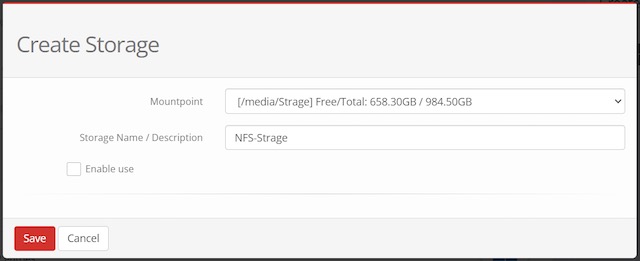
仮想マシンが利用する HDD イメージを保存するストレージを指定します。大容量のディレクトリを指定しましょう。

NFS 領域も指定できます。Active 系 bhyve 母艦がダウンすると NFS 上にゲスト OS のイメージがあるので Standby 系を Active にしてゲスト OS を起動できたりするので冗長構成が取れそうですね。

 
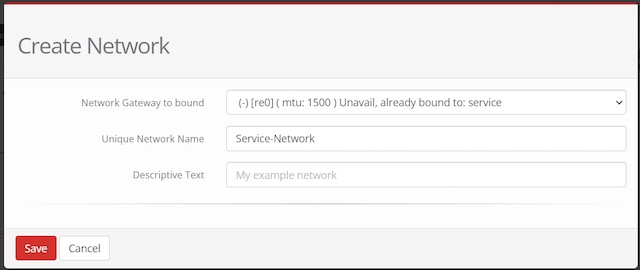
次にネットワークを設定します。
VLAN などの設定は母艦の FreeBSD 側で先に設定しておく必要があります。必要であれば設定しておきましょう。この辺り VMware ESXi 的に言うと vmnic0 に VLAN 単位の vSwitch を生成して、それを仮想マシンで利用する。みたいな雰囲気ですね。
母艦の FreeBSD が利用できないネットワークインターフェースは当然 bhyve でも利用できません。
pptdevs 経由で仮想マシン側にデバイス渡したくても BVCP の UI にデバイスを渡すオプションは今のところ無いようです。

ネットワークを作成する場合は em0 とか re0 などを一個含めておくと、bridge300 番台を生成してくれます。母艦側の FreeBSD の VLAN インターフェースも指定可能です。
その後、仮想マシンを作成したタイミングで tap300 番台を自動生成してくれ、かつ、それを bridge として追加してくれるようになります。
母艦側の NIC を含めないネットワークを作成すると、それは裏 LAN 的な、外に出ていかないネットワークとなります。

これで、アカウント・ストレージ・ネットワークの設定が完了しました。

 
3.仮想マシン作成
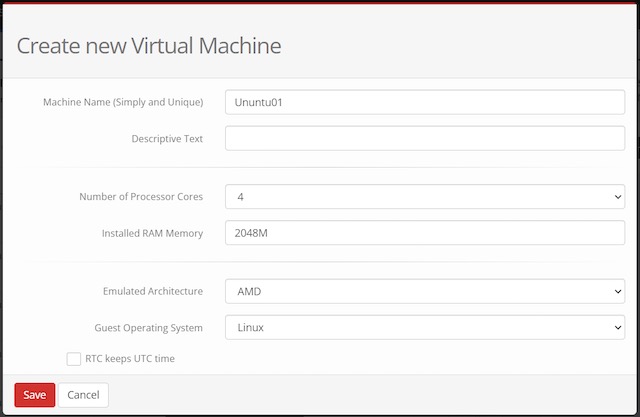
ここまで来たらいよいよ仮想マシンの追加をします。一番最初は OS の雛形を指定することになります。

対応している OS は FreeBSD・Linux・Windows になります。まぁ、それだけあれば十分か? macOS は FreeBSD かな?デバイスの形態が全く違うけど・・。 VyOS は Linux ですな。では Solaris は? まぁ、その話は置いといて・・f(^^;;。

雛形を作成したら次に作成した OS を選択して詳細を設定していきます。まぁ、GUI なので直感的に設定ができますよね。

色々細かい設定とかありますが、まずは OS をインストールしなければならない。
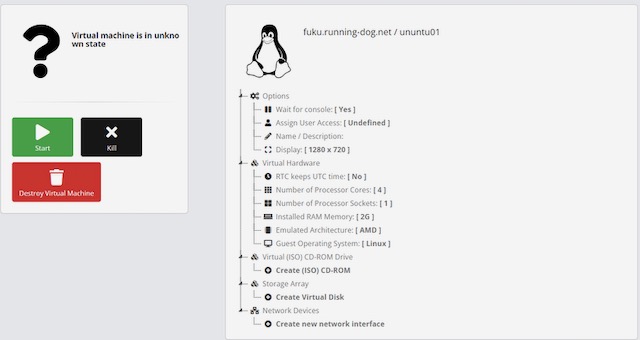
Virtual Hardware のところでは CPU 数やメモリ容量の変更ができます。

インストールのために CD-ROM Drive を指定します。ISO イメージを、データを管理するディレクトリ内に設置します。今回の環境での場所としては /opt/bhyve/iso_images/ になります。このディレクトリ内に保存します。

次に HDD イメージを作成します。登録したストレージ内に必要な容量を選択します。
その次に追加された HDD イメージの詳細設定を行います。

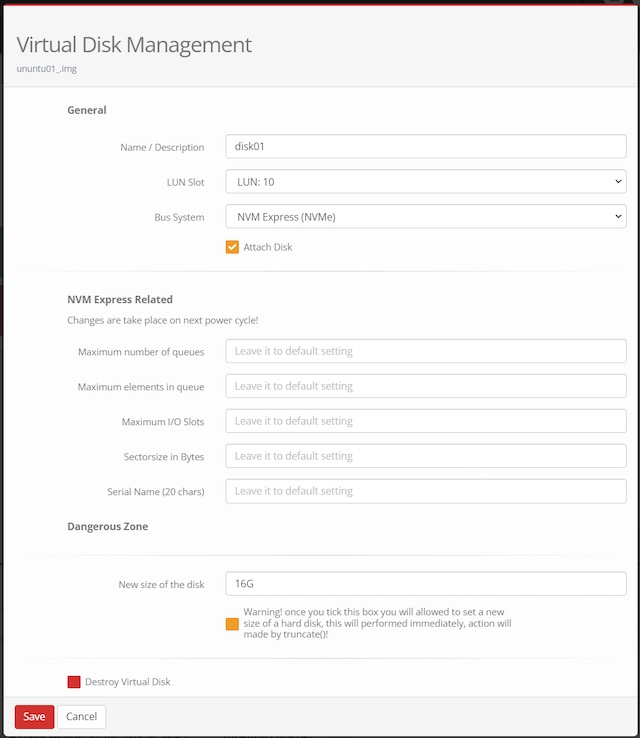
Name / Description は書いておいたほうが良いでしょう。 LUN Slot は気分的な設定値ですが、仮に HDD を複数接続したときに番号をずらしたほうが良さそうな雰囲気ですよね。
Attach Disk にチェックを入れると OS 側で HDD を認識するようになります。

作成した HDD は 今回の環境では NFS 領域の /media/Strage/ に vm_images というディレクトリが作成され、その中に格納され /media/Strage/vm_images/ubuntu01_disk01.img になります。 仮想マシン登録時に指定した Machine Name の ubuntu01 (小文字になる)と Name / Description で指定した disk01 を合わせたファイル名になります。

最後にネットワークを指定します。
自分が接続したいネットワークの指定と、ドライバを指定します。ドライバは FreeBSD 的に言うと vtnet0 と em0 の二つが選べます。 WindowsOS をインストールするときは Intel Pro 1000 を指定したほうが良いかもです。

 
これで設定がぜんぶ完了しましたかね。

 
4.いよいよ起動
では左上にある緑色の Start ボタンを押しましょう。そして起動後に現れる VNC Console をクリックすると別ウィンドでコンソールが表示され OS がブートするところを確認できます。その後 OS のインストールを進め、再起動してインストール完了。
apt -y update などで最新の OS 状態にしたり apt-get install でパッケージを色々インストールして最低限の環境を構築すれば良いですね。

ここで一旦 OS を停止して /media/Strage/vm_images/ubuntu01_disk01.img をバックアップしておけば、もう一個 OS を作成したいときにタネ用 HDD として利用できます。
新規に ubuntu02 とかを作成するときに Create Virtual Disk のところでうまいこと指定することができます。

あと、起動時に毎回コンソールに入る状態になっているのですが、一番上の Options の中の Wait for console: を No にすると、コンソール画面を開く必要はなくスルっと起動するようになります。

 
自分で作成した環境で、コマンドベコベコ打って仮想マシンを作成していたとき、WindowsOS は中々起動できなかったのですが BVCP を利用すると簡単に起動させることができます。
母艦側には潤沢な資源が必要になりますが、僕が試してみたところ Windows11 Pro と Window Ssever 2019 が起動できて動作しています。
まぁ、Windows11 の場合は BypassTPMCheck と BypassSecureBootCheck は必須になりますが、ここでは省略します;-)。

とまぁ、比較的簡単に bhyve を利用したウェブ UI の仮想環境が構築できました。

 
今回の BVCP を利用した bhyve 環境は、新規の仮想環境の構築となります。今までコマンドベースで自分の趣味を反映した bhyve 環境で用意したモノを再利用しようとしてもほぼ利用できません。
例えば BVCP 環境下で作成した FreeBSD のディスクイメージを自分がコマンドベースで作成した bhyve 環境に持っていって起動しようとしても、ブート時のデバイス認識のところでエラーになって起動しなかったりします。その逆もしかりです。

今までのコマンドベースで構築した環境・仮想マシンを捨てて、新しく BVCP 環境に移行するか、コマンドラインベース環境と同居するか悩みます。が、やっぱ GUI 環境のほうが楽だね。になると思いますが・・f(^^;;。

 
5.そろそろエンディング
前回のエントリでは Intel Celeron N5105 な NiPoGi GK3Pro ミニ PC で VMwareESXi が動作しないような環境(動作したとしてもデバイスを認識しないような PC の構成)においても FreeBSD が動作するのであれば bhyve による仮想環境が構築可能である。と記載しています。
そこに今回 GUI ベースで bhyve を動作させることにより、ますます bhyve のしきいが低くなりました。これで楽しさが広がりますねぇ;-)。

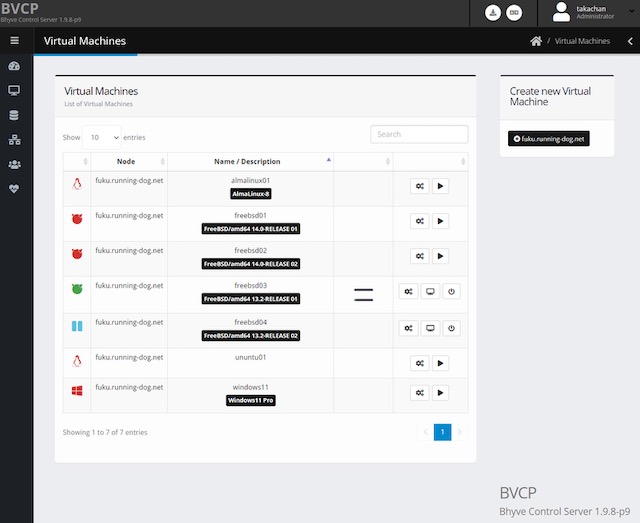
これは僕の仮想マシン一覧になりますが、母艦は FreeBSD/amd64 14.0-RELEASE で動作しております。仮想マシンとして動作している freebsd03 は FreeBSD/amd64 13.2-RELEASE で、現在起動中です。
この freebsd03 内では qemu を利用した chroot で中に入る環境があって、そこは FreeBSD/arm64 13.2-RELEASE の環境が構築されており ports のコンパイルなどを行っております。

こんな非常にややこすぃーい環境も構築できるのが良いっ!! ;-P

NiPoGi GK3Pro ミニ PC 購入。

前回の Beelink MINI S 購入に引き続き、もう一個 MINI PC を購入してみしました。

と、いうのも比較的小型の OS が可動する装置としては Raspberry Pi を持っているのですが、どうも FreeBSD 14.0-RELEASE を arm7 とか arm64 で動作させるのに嫌気が差してきて『素直に amd64 で良いじゃん。』と、なり、今回の MINI PC の購入となったのでありました。

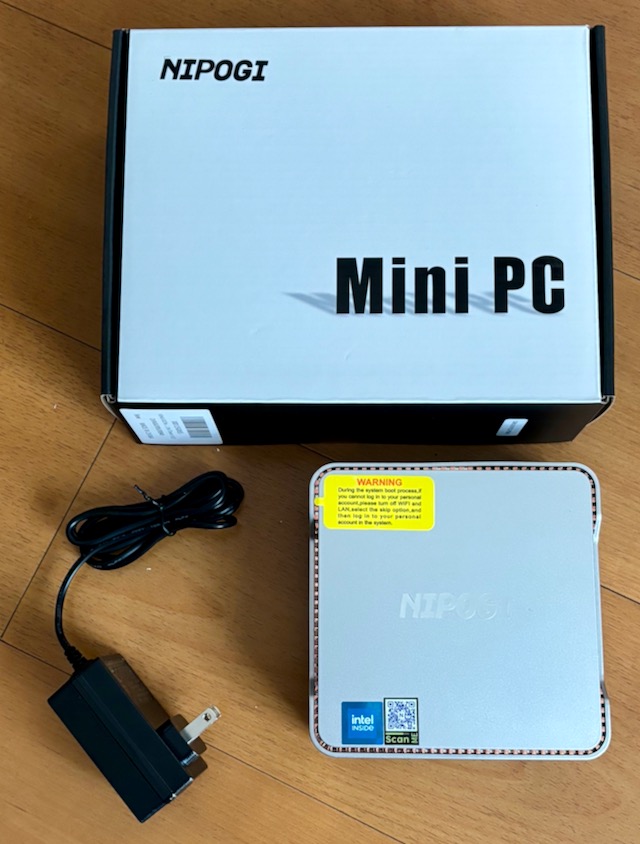
今回購入したのは NiPoGi GK3Pro ミニ PC というらしいです。これは Intel の第 12 世代プロセッサである Intel Celeron N5105 を搭載しています。メモリは 8GB で SSD は 256GB です。このスペックで 15,000yen 前後なので、随分と安い。今だと Raspberry Pi 4 とかと同じくらいではないかなぁ・・。値段的にも一緒であれば、 arm64 でなくとも良いよねぇ。みたいな・・。

ただ、値段が安いだけのことはあります。SSD は NMVe ではなく、SATA 接続の M2.SSD です。

安さの秘訣を一覧にしてみましょう。あ。全て FreeBSD/amd64 14.0-RELEASE で認識した内容です。

  • SSD は上にも書いた通り M2 SATA で 256GB の容量
  • サウンドカードは USB 接続の C-Media Electronics Inc. USB Audio Device で snd_uaudio.ko で認識
  • Bluetooth も USB 接続で Realtek Bluetooth Radio で ng_ubt.ko で認識されますが利用できるかは知りません
  • WiFi は Realtek RTL8821CE で if_rtw88.ko で認識できますが、まだ利用できません。これは PCIe にぶるさがっているっぽい

 
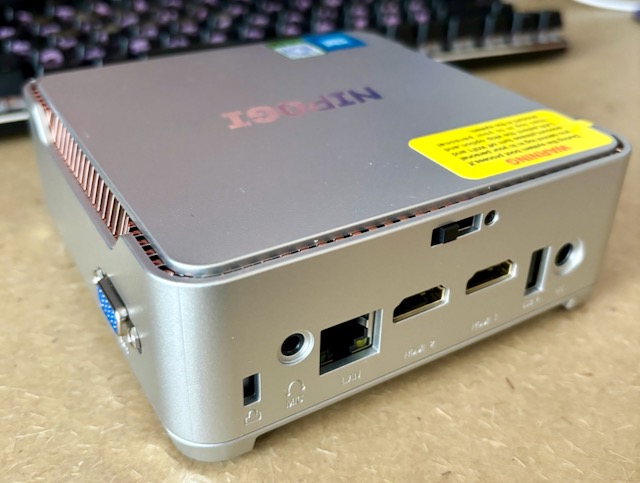
この辺りで基本的にプライスダウンしている感じでしょうか。ほとんどのデバイスが USB にぶるさがっているので BIOS の画面から Disable にできません。『FreeBSD で利用できないデバイスなんて要らないよー。』とか思って BIOS 画面覗いても Disable にする項目がないです・・。orz

pciconf -lv してみると none が 11 個もありますが、これは Intel の Celeron プロセッサを使っている PC のパターンでしょうか。

あと、悲しいことに、最近の PC のはずなのに USB-C ポートがありません。これは結構ショックでかい・・。orz。

 
この PC の使い方
さてと。気を取り直して・・。
例の如く、この手の中華製 MINI PC は付属の WindowsOS の出どころが非常に怪しいので、サクっと削除。
Windows Product Key Viewer という Windows のプロダクトキーを確認するアプリでチェックしてみると、やはり “B” のみが並んでおりました。これは Beelink SER4 を購入してチェックしたときにと一緒ですね。

しょーがないので FreeBSD 専用の PC にすることにしました。チョイスした OS は FreeBSD/amd64 14.0-RELEASE です。 CPU の Intel Celeron N5105 には Intel のバーチャリゼーション機能が搭載されているので vmm.ko を kldload した場合は bhyve で仮想環境が構築でき、また、起動時に vmm.ko を kldload していなければ virtualbox が起動できます。

この手の MINI PC って VMware ESXi が動作しなかったり、動作してもデバイスを認識してくれなかったりするので FreeBSD をインストールして仮想環境を構築するのはアリです。まあ、 VMware ESXi は Broadcom に買収されて、その後無料版の VMware ESXi がなくなることになるので FreeBSD+bhyve は今のところチョー注目株です;-)。
AlmaLinux+Docker の環境よりしきいが低いですかね。

ただ、その場合、メモリ 8GB はちょっと量が少ないので 16GB に拡張したほうが良いですかね。
Intel の Celeron N5105 のサイトを見ると対応メモリは 16GB までのようです。

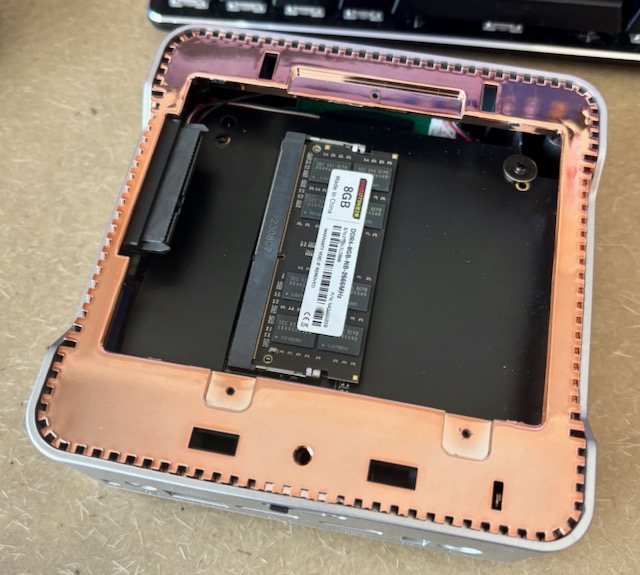
HDMI の上の黒いパーツのネジを一本外して、横にスライドさせると内部にアクセスできます。

MINI PC の上のフタを開けると 2.5 インチの SATA SSD が装着できます。その下にメモリスロットが一個あって default で 8GB のメモリが入っいます。メモリ換装は簡単そうです。 M2.SATA SSD を換装するか、換装せずに 2.5 インチ STAT SSD を増設するか、微妙ではありますね。

ちなみに、上記の写真に写っているのは銅板ではありません。ただ単にテカリのあるプラスチックです:-|。

 
あ。そーそー。この MINI PC は、一個目の HDD として追加の 2.5 インチ STAT SSD が認識され、内蔵の M2.SATA SSD は二個目として認識されます。ちょっとーっ!! この辺りもおかしいよねぇ・・。 orz

以下は mount コマンドの結果。

/dev/ada1p2 on / (ufs, local, soft-updates, journaled soft-updates)
devfs on /dev (devfs)
/dev/ada1p1 on /boot/efi (msdosfs, local)
/dev/ada1p3 on /home (ufs, local, soft-updates, journaled soft-updates)
/dev/ada1p4 on /usr (ufs, local, soft-updates, journaled soft-updates)
/dev/ada1p5 on /var (ufs, local, soft-updates, journaled soft-updates)
/dev/ada0p1 on /opt (ufs, local, soft-updates)
<以下略>

 
何もかも怪しい筐体です・・。orz。

 
FreeBSD もインストールしたし virtualbox に WindowsOS もインストールしたので、これは外に持ち出しも OK っぽい。
仕事でデータセンタ行ったとき、IP アドレス付加したあとに inetd 経由で sredird が動作すればポートサーバ風に利用できてコンソール接続も可。なんてこともできるし。

小さいので夢が膨らみます;-)。

 
最後にですが、全然デバイスが認識できていない pciconf-lv の結果を添付してこのエントリは終了とします;-)。

hostb0@pci0:0:0:0:      class=0x060000 rev=0x00 hdr=0x00 vendor=0x8086 device=0x4e24 subvendor=0x8086 subdevice=0x7270
    vendor     = 'Intel Corporation'
    class      = bridge
    subclass   = HOST-PCI
vgapci0@pci0:0:2:0:     class=0x030000 rev=0x01 hdr=0x00 vendor=0x8086 device=0x4e61 subvendor=0x8086 subdevice=0x2212
    vendor     = 'Intel Corporation'
    device     = 'JasperLake [UHD Graphics]'
    class      = display
    subclass   = VGA
none0@pci0:0:4:0:       class=0x118000 rev=0x00 hdr=0x00 vendor=0x8086 device=0x4e03 subvendor=0x8086 subdevice=0x7270
    vendor     = 'Intel Corporation'
    device     = 'Dynamic Tuning service'
    class      = dasp
xhci0@pci0:0:20:0:      class=0x0c0330 rev=0x01 hdr=0x00 vendor=0x8086 device=0x4ded subvendor=0x8086 subdevice=0x7270
    vendor     = 'Intel Corporation'
    class      = serial bus
    subclass   = USB
none1@pci0:0:20:2:      class=0x050000 rev=0x01 hdr=0x00 vendor=0x8086 device=0x4def subvendor=0x8086 subdevice=0x7270
    vendor     = 'Intel Corporation'
    class      = memory
    subclass   = RAM
none2@pci0:0:21:0:      class=0x0c8000 rev=0x01 hdr=0x00 vendor=0x8086 device=0x4de8 subvendor=0x8086 subdevice=0x7270
    vendor     = 'Intel Corporation'
    device     = 'Serial IO I2C Host Controller'
    class      = serial bus
none3@pci0:0:21:1:      class=0x0c8000 rev=0x01 hdr=0x00 vendor=0x8086 device=0x4de9 subvendor=0x8086 subdevice=0x7270
    vendor     = 'Intel Corporation'
    device     = 'Serial IO I2C Host Controller'
    class      = serial bus
none4@pci0:0:21:2:      class=0x0c8000 rev=0x01 hdr=0x00 vendor=0x8086 device=0x4dea subvendor=0x8086 subdevice=0x7270
    vendor     = 'Intel Corporation'
    class      = serial bus
none5@pci0:0:22:0:      class=0x078000 rev=0x01 hdr=0x00 vendor=0x8086 device=0x4de0 subvendor=0x8086 subdevice=0x7270
    vendor     = 'Intel Corporation'
    device     = 'Management Engine Interface'
    class      = simple comms
ahci0@pci0:0:23:0:      class=0x010601 rev=0x01 hdr=0x00 vendor=0x8086 device=0x4dd3 subvendor=0x8086 subdevice=0x7270
    vendor     = 'Intel Corporation'
    class      = mass storage
    subclass   = SATA
none6@pci0:0:25:0:      class=0x0c8000 rev=0x01 hdr=0x00 vendor=0x8086 device=0x4dc5 subvendor=0x8086 subdevice=0x7270
    vendor     = 'Intel Corporation'
    class      = serial bus
none7@pci0:0:25:1:      class=0x0c8000 rev=0x01 hdr=0x00 vendor=0x8086 device=0x4dc6 subvendor=0x8086 subdevice=0x7270
    vendor     = 'Intel Corporation'
    class      = serial bus
sdhci_pci0@pci0:0:26:0: class=0x080501 rev=0x01 hdr=0x00 vendor=0x8086 device=0x4dc4 subvendor=0x8086 subdevice=0x7270
    vendor     = 'Intel Corporation'
    class      = base peripheral
    subclass   = SD host controller
pcib1@pci0:0:28:0:      class=0x060400 rev=0x01 hdr=0x01 vendor=0x8086 device=0x4db8 subvendor=0x8086 subdevice=0x7270
    vendor     = 'Intel Corporation'
    class      = bridge
    subclass   = PCI-PCI
pcib2@pci0:0:28:1:      class=0x060400 rev=0x01 hdr=0x01 vendor=0x8086 device=0x4db9 subvendor=0x8086 subdevice=0x7270
    vendor     = 'Intel Corporation'
    class      = bridge
    subclass   = PCI-PCI
none8@pci0:0:30:0:      class=0x078000 rev=0x01 hdr=0x00 vendor=0x8086 device=0x4da8 subvendor=0x8086 subdevice=0x7270
    vendor     = 'Intel Corporation'
    class      = simple comms
none9@pci0:0:30:3:      class=0x0c8000 rev=0x01 hdr=0x00 vendor=0x8086 device=0x4dab subvendor=0x8086 subdevice=0x7270
    vendor     = 'Intel Corporation'
    class      = serial bus
isab0@pci0:0:31:0:      class=0x060100 rev=0x01 hdr=0x00 vendor=0x8086 device=0x4d87 subvendor=0x8086 subdevice=0x7270
    vendor     = 'Intel Corporation'
    class      = bridge
    subclass   = PCI-ISA
hdac0@pci0:0:31:3:      class=0x040300 rev=0x01 hdr=0x00 vendor=0x8086 device=0x4dc8 subvendor=0x8086 subdevice=0x7270
    vendor     = 'Intel Corporation'
    device     = 'Jasper Lake HD Audio'
    class      = multimedia
    subclass   = HDA
none10@pci0:0:31:4:     class=0x0c0500 rev=0x01 hdr=0x00 vendor=0x8086 device=0x4da3 subvendor=0x8086 subdevice=0x7270
    vendor     = 'Intel Corporation'
    device     = 'Jasper Lake SMBus'
    class      = serial bus
    subclass   = SMBus
none11@pci0:0:31:5:     class=0x0c8000 rev=0x01 hdr=0x00 vendor=0x8086 device=0x4da4 subvendor=0x8086 subdevice=0x7270
    vendor     = 'Intel Corporation'
    device     = 'Jasper Lake SPI Controller'
    class      = serial bus
re0@pci0:1:0:0: class=0x020000 rev=0x15 hdr=0x00 vendor=0x10ec device=0x8168 subvendor=0x10ec subdevice=0x0123
    vendor     = 'Realtek Semiconductor Co., Ltd.'
    device     = 'RTL8111/8168/8411 PCI Express Gigabit Ethernet Controller'
    class      = network
    subclass   = ethernet
rtw880@pci0:2:0:0:      class=0x028000 rev=0x00 hdr=0x00 vendor=0x10ec device=0xc821 subvendor=0x10ec subdevice=0xc821
    vendor     = 'Realtek Semiconductor Co., Ltd.'
    device     = 'RTL8821CE 802.11ac PCIe Wireless Network Adapter'
    class      = network

 
では。さようなら。